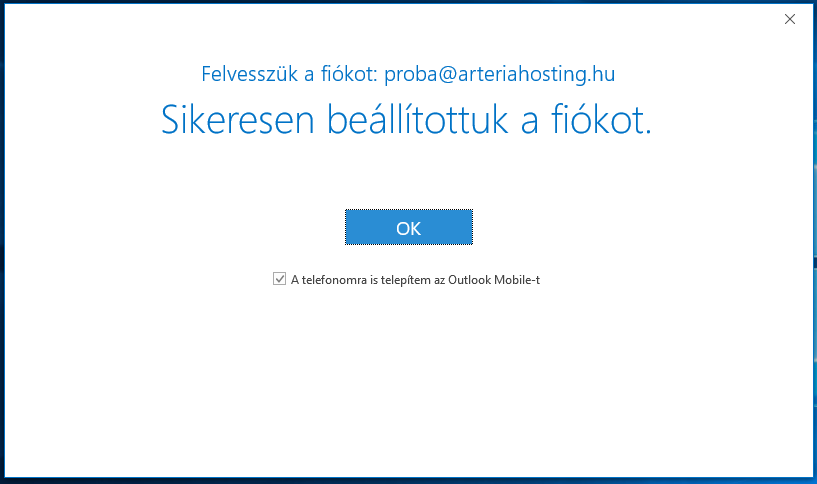
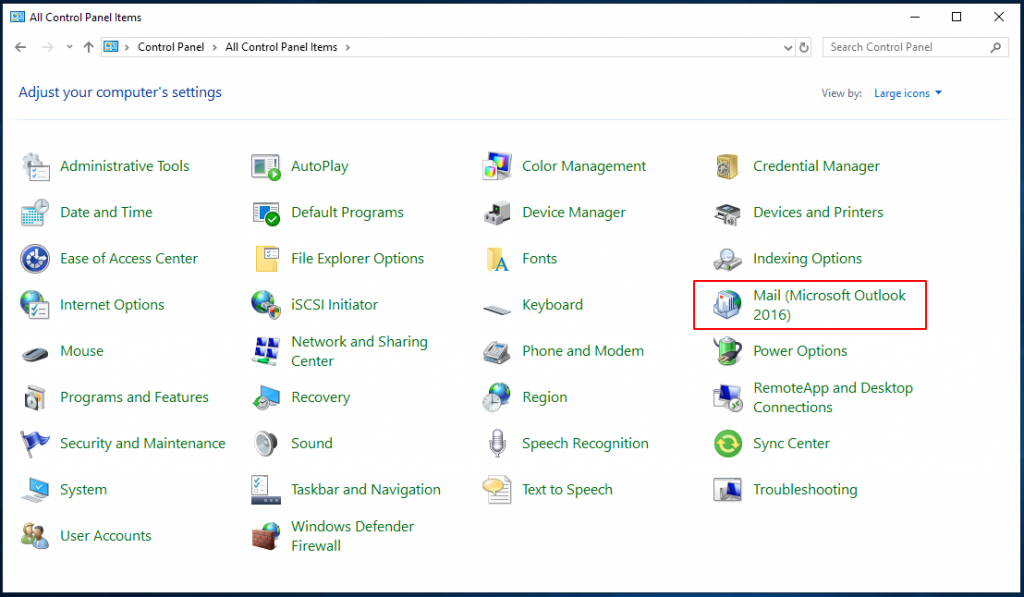
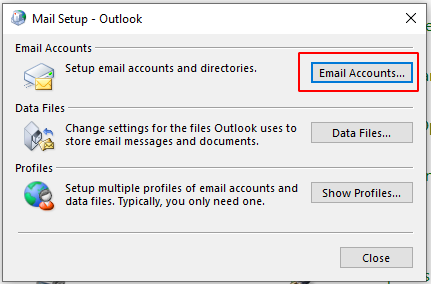
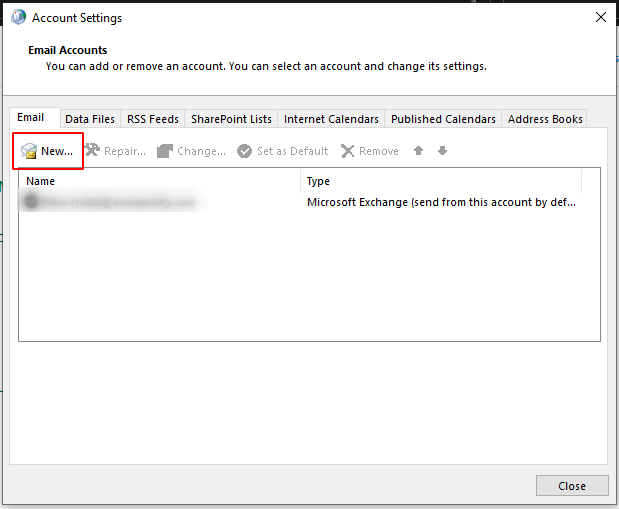
Keresd ki a jelszó változtatást: Beállítások > Jelszó
Írj be a régi, majd kétszer az új jelszavad
Kattints a [Mentés] gomra
Így lehet jelszót cserélni a webmailen
FONTOS!!!
Ha valaki 5x egymás után elrontja a jelszavát (egy bizonyos időn belül), akkor a szerver az IP címét 10 percre letiltja. Ez azért kell, hogy sokkal nehezebben lehessen a postafiókodat feltörni. Ennek viszont van némi mellékhatása, amire oda kell figyelni. Ha mondjuk a levelezés a telefonodon is (vagy bárhol máshol) be van állítva, akkor igyekezni kell ott is gyorsan cserélni a jelszót, különben kizárás lesz a vége. Ha az irodában vagy, akkor sajnos az egész iroda így jár, mert ott mindenki egy IP cím mögött ül, ami ilyenkor nagyon kellemetlen. Nincs mit tenni, várni kell, vagy hívj és leveszem a címet a tiltólistáról.
Kétfaktoros azonosítás
Ez csak a webmailben lehetséges Google Authenticator, Microsoft Authenticator vagy bármilyen más TOTP segíytségével
Hamarosan…
Elfelejtettem a jelszavam
Sajnos jelenleg csak én tudok új jelszót adni, de hamarosan az új ügyfélkaput megoldja ezt!
Tipikusan a www@sajatdomain userrel kell csinálni. De csak olyan IP címről enged, amit előtte az ügyfélkapun regisztráltál itt. Az FTP feltöltés menete itt.
Adatbázis elérése
Az adatbázis szerver egy dedikált host, így socket-en nem érhető el. Az adatbázis IP-n érhető el az sql.virt hostnévvel. A PHPMyadmint itt éred el.
Adatbázis mentés
Az adatbázisról minden nap mentés készül, amit FTP-n megtalálsz a sqlbackup könyvtárban. Ebből pongosan 14-et tartunk meg. Mivel a szerverről napi mentés készül, ha korábbi mentést kérsz, azt elő tudom varázsolni. Írj, hívj.
Mentés
A szerverről mentés készül. 3 hétre visszamenőleg minden napról. A régebbi mentések heti és havi szinten vannak meg. Ha szükséges igény szerint vissza tudom állítani.
A PHP hibákat a error.sajatdomain file-ban találod szintén FTP-n. Ezekből 7-et tartunk meg.
Levél küldés
“Sajnos” a php mail függvény tiltott. Csak SMTP-n tudsz levelet küldeni. Használd a PHPMailert vagy bármely más SMTP megoldást. WordPress esetében például az Easy WP SMTP plugint. Ezekhez érdemes a no-reply@sajatdomain email címet használni, mely minden domainhez automatikusan elkészül. Fontos: az erre érkező leveleket a szerver automatikusan és véglegesen törli (azért is hívják no-reply-nak;-).
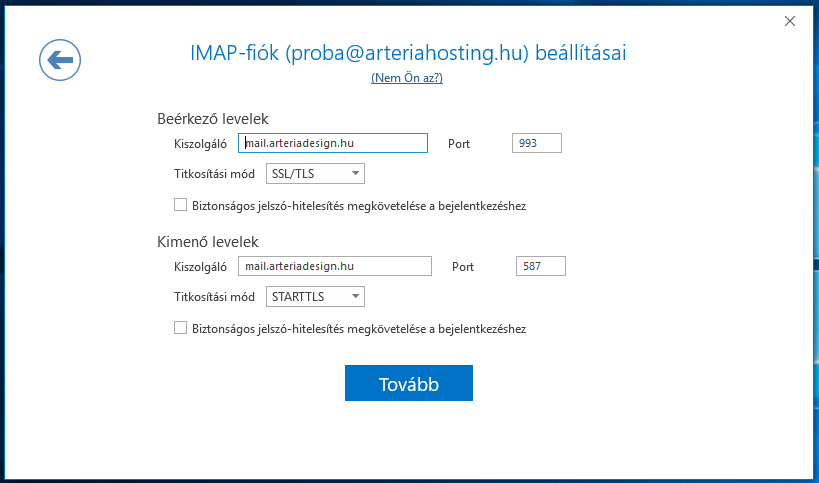
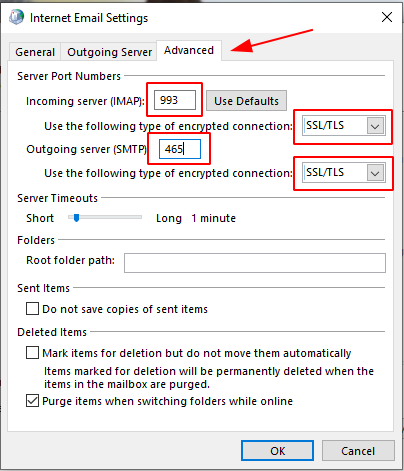
Protokoll: SMTPS (TCP/465) vagy SUBMISSION (TCP/587)
Titkosítás:
SMTPS: SSL
SUBMISSION: STARTTLS
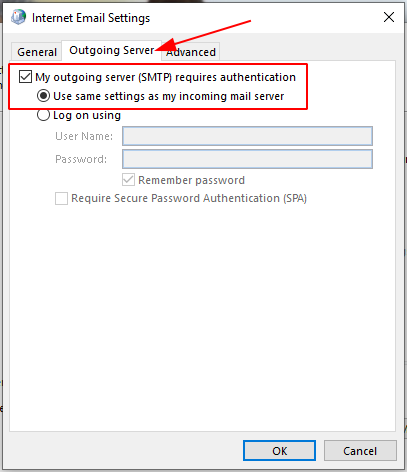
Azonosítás: KELL
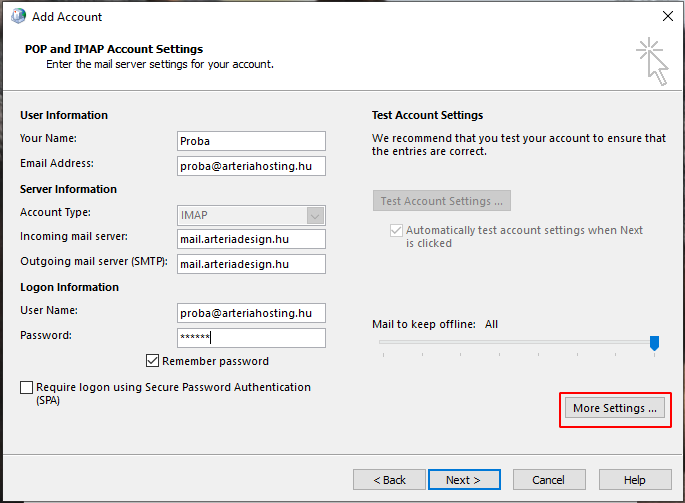
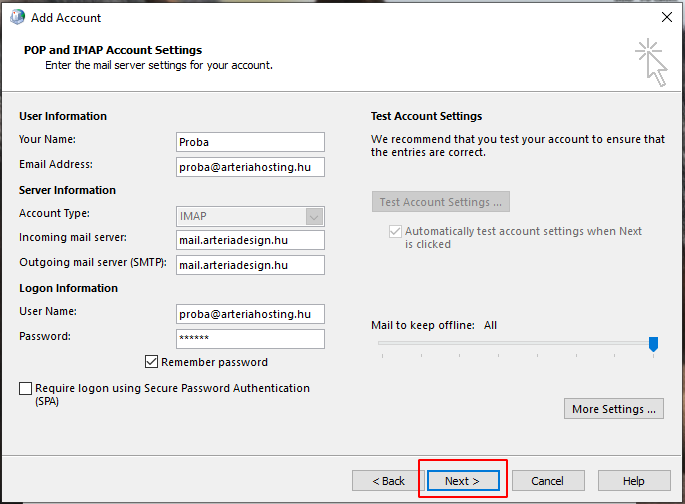
Felhasználó név: a teljes email cím
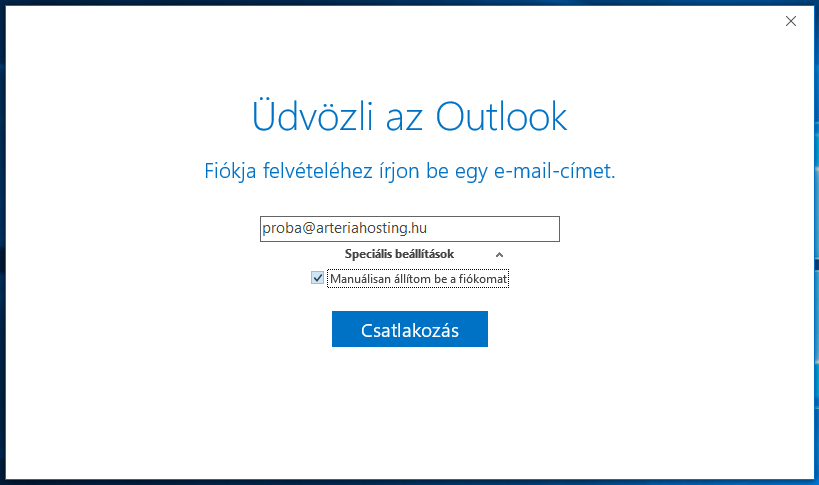
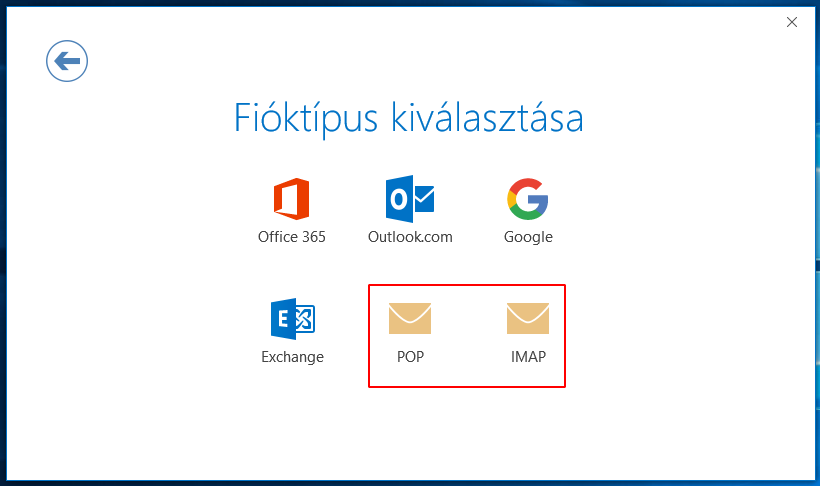
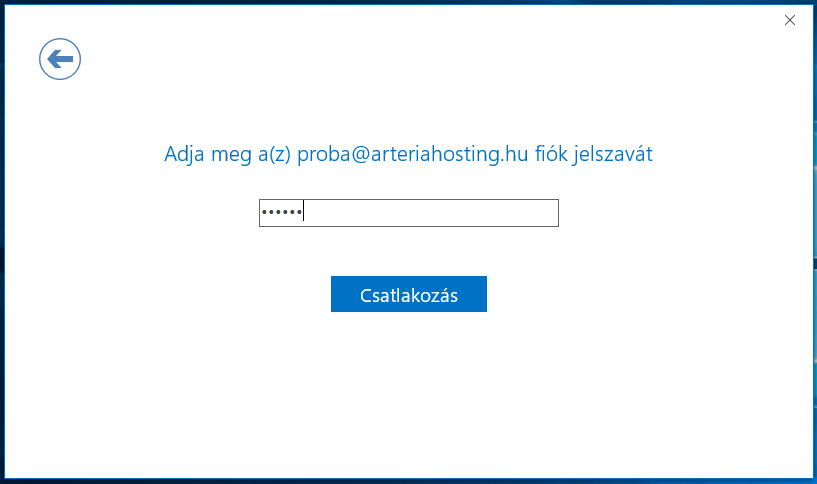
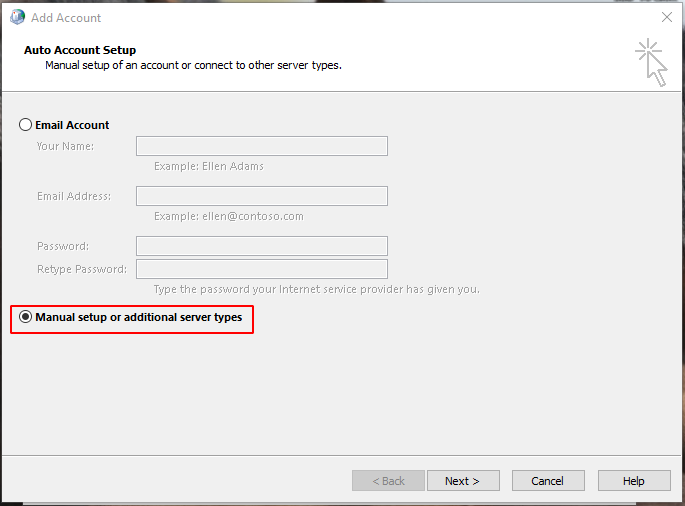
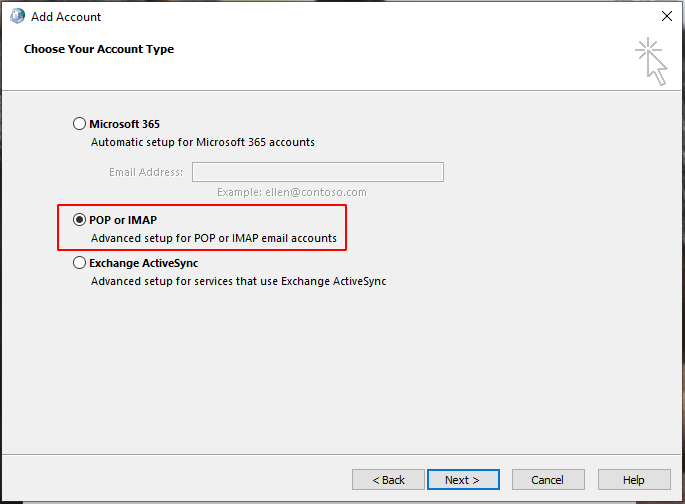
Autómata levelező beállítás egyes levelezőknél működik: Thunderbird, néhány Outlook verzió, BlueMail. Olyankor csak az email címet és a jelszót kell megadni és a levelező magától beállít mindent.
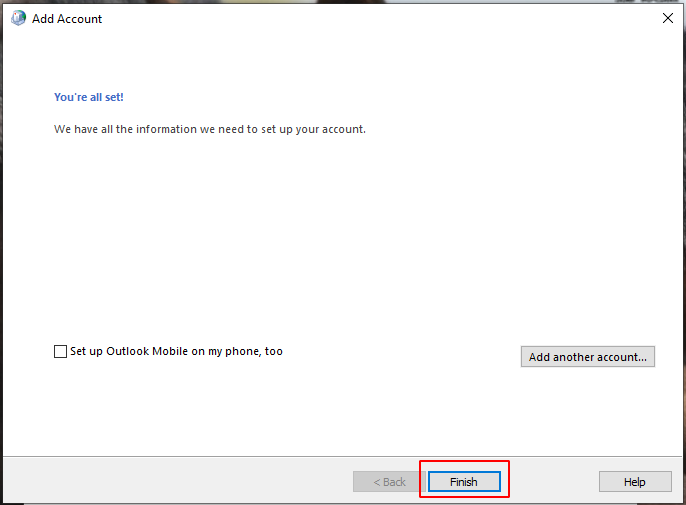
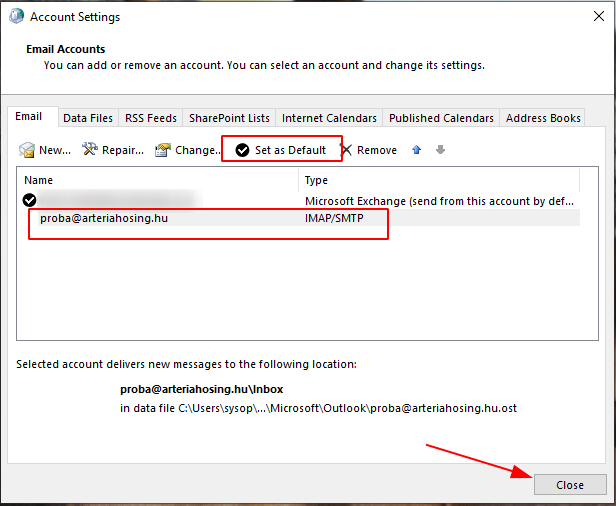
A legfontosabb levelezők beállításait megtalálod itt: Gmail, Outlook, iPhone, Apple Mail
Levelezési szabályok (FONTOS)
Az azonosított email címnek és a feladónak egyeznie kell! (az egyik@arteriadesign.hu címmel azonosított felhasználó nem küldhet levelet csak ezzel a feladóval) Tehát levelet más nevében nem küldhet. Kivéve alias email címek (pl info@domain.hu alias a user@domain.hu-ra).
Nem azonosított felhasználó nem küldhet levelet
Levelet csak az mail.arteriadesign.hu-n keresztül lehet küldeni. Ha más szolgáltató szerverét használod, esélyes, hogy a levél a SPAM-ben landol (az SPF beállítások miatt)
Egy felhasználó levelezési mennyisége korlázozott
Spam-ek kezése
A szerveren RSpamd spam filter található. Amennyiben egy levelet spam-nek gondol, annak a tárgyát megjelöli a *** SPAM *** jellel. Ha egy levél még nagyobb találatot ér el, akkor a levél automatikusan a Spam (Levélszemét) könytárba kerül.
A spam szűrő tanítása
A spam filter nem tévedhetetlen. Így előfordul, hogy egy spam üzenet mégis a bejövőben köt ki. Ezért a spam szűrőt tanítani lehet, ami nagyon egyszerű:
Húzd be azokat a leveleket a Spam mappába, ami szerinted spam és a levelező szépen megtanúlja majd.
Olyan is előfordul, hogy egy levél a Spam mappába kerül, pedig nem is reklám. Ezért néhanapján érdemes a spam könytárat átnézni. Azt, hogy ez a levél nem spam, szintén meg lehet tanítani. Csak húzd a levelet az Inboxba vagy bármelyik másik mappába. Fontos: a spam könyvárból levelet ne törölj! Azt a rendszer automatikusan törli a 30 napnál régebbi leveleket.
A kuka
Ha egy levelet törölsz az ide kerül. A rendszer a 30 napnál régebbi leveleket automatikusan törli a kukából.
Postafiók kvóták
A postafiók kvótákkal rendelkeznek. Egy domain elepértelmezésben 10Gb levelet tartalmazhat, de maximum 10.000db levelet. Lehetőség van az egyes felhasználókra személyre szabott kvótát állítani, pl. az info@ postafiók nem lehet nagyobb, mint 1Gb és nem tartalmazhat, maximum 2000db levelet. Ha egy postafiók közelíti a kvótát, a rendszer automatikusan értesítést küld. Ilyenkor töröld ki a régi leveleidet vagy jelentkezz, hogy emeljem fel a kvótádat. Ha egy postafiók vagy egy domain túllépi a kvótáját, akkor az a domain vagy postafiók már nem kaphat több levelet. Erről a rendszer a feladót is értesíti.
Levélküldési Kvóták
A levelezés pontosan a spam védelem miatt nem korlátlan. Itt vannak a levelezési kvóták. Kindulásként mindenki a Class 0-ban van. Amennyiben ez nem felel meg, írj levelet vagy hívj. A levelezési kvótát a webmailben és az ügyfélkapun is lehet ellenőrizni: