Ha nem kell egy plugin, töröld le! Nem elég csak kikapcsolni.
Ha nem kell egy téma, töröld le!
Frissíts rendszeresen, akár naponta! (nem vicc) És ez igaz…
…a wordpress motorra
…a wordpress témákra
…a fordításokra
…a pluginekre tehát MINDENRE
Használj valamilyen MFA (Multi Factor Authentication) plugint és authentikátor eszközt telefont vagy yubikey-t Vedd meg https://mind-info.hu/ (ugye, Atom? :-)!
Ha egy plugin vagy téma átva lesz (kiveszik a wordpress-ből és már nem telepíthető illetve ha még ott van de már nem frissítik) akkor haladéktalanul cseréld le! Ez nagyon fontos! Sajnos a nem frissülő dolgok miatt könnyen betörnek.
Ne legyen admin nevű user, sőt érdemes direkt nem kitalálható nevű usereket használni, pl. “peter” helyett “p3t3r”. Ha már van admin nevű user, akkor nevezd át.
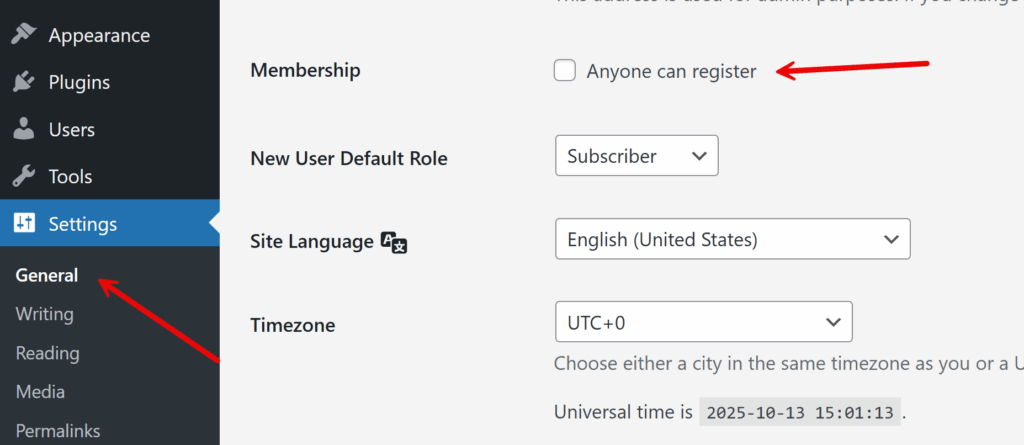
Ha nem kell, akkor tiltsd le a felhasználói regisztrációt és tegyél fel plugint, ami a regisztációt adminisztrátori jóváhagyáshoz köti.
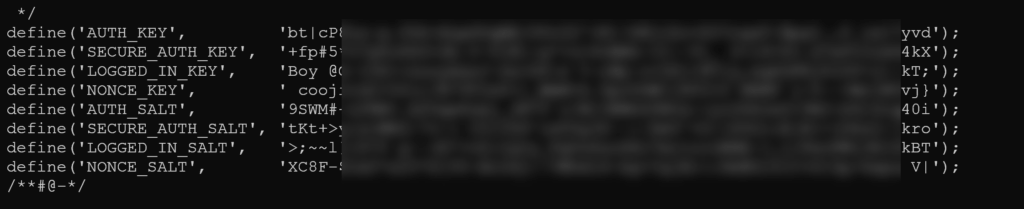
Minden új wordpress telepítés utána wp-config.php-ben az összes salt-ot cseréld ki. Saltot itt ( https://api.wordpress.org/secret-key/1.1/salt/) lehet gyártani és így néz ki (viszont az összes PHP session emiatt megszakad és mindenkinek újra be kell lépni):
Erősen javasolt bővítmények
Change Username
Ha már van admin, akkor ezzel a pluginnel át tudod nevezni. Sajnos az admin nem törölhető, de a nevét ez a plugin meg tudja változtatni.
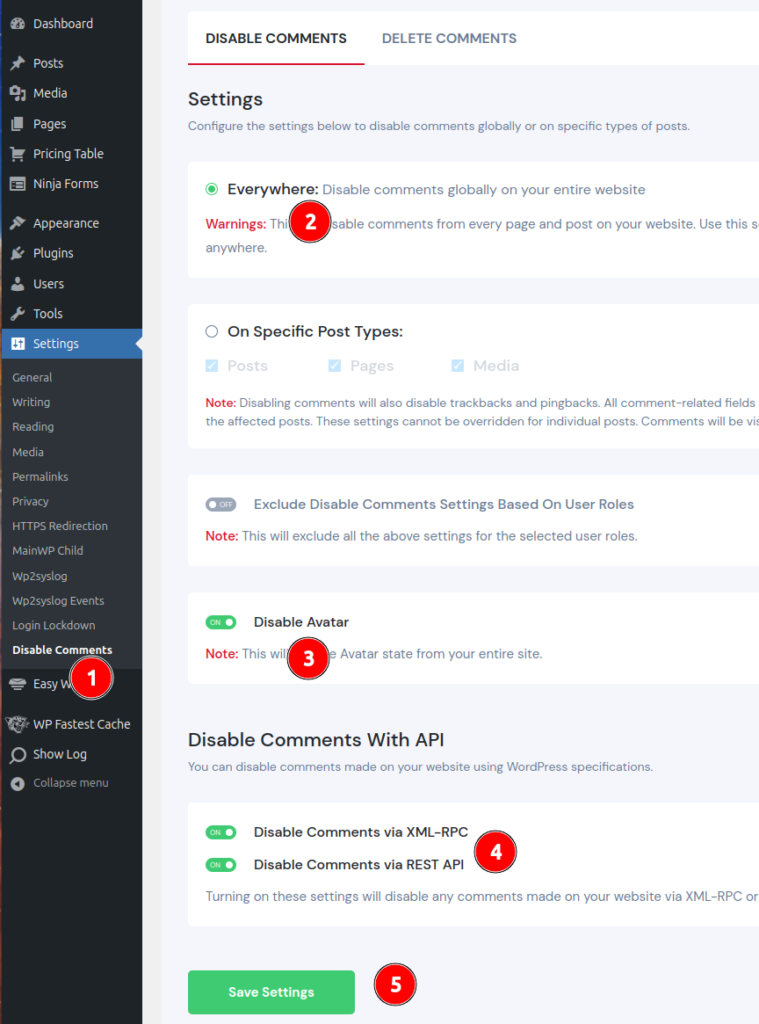
Disable comments
A legtöbb támadás commentben jön. Tiltsd le az összes kommentet, API-n is! Ha lehet, akkor sehol ne legyen kommentelés!!
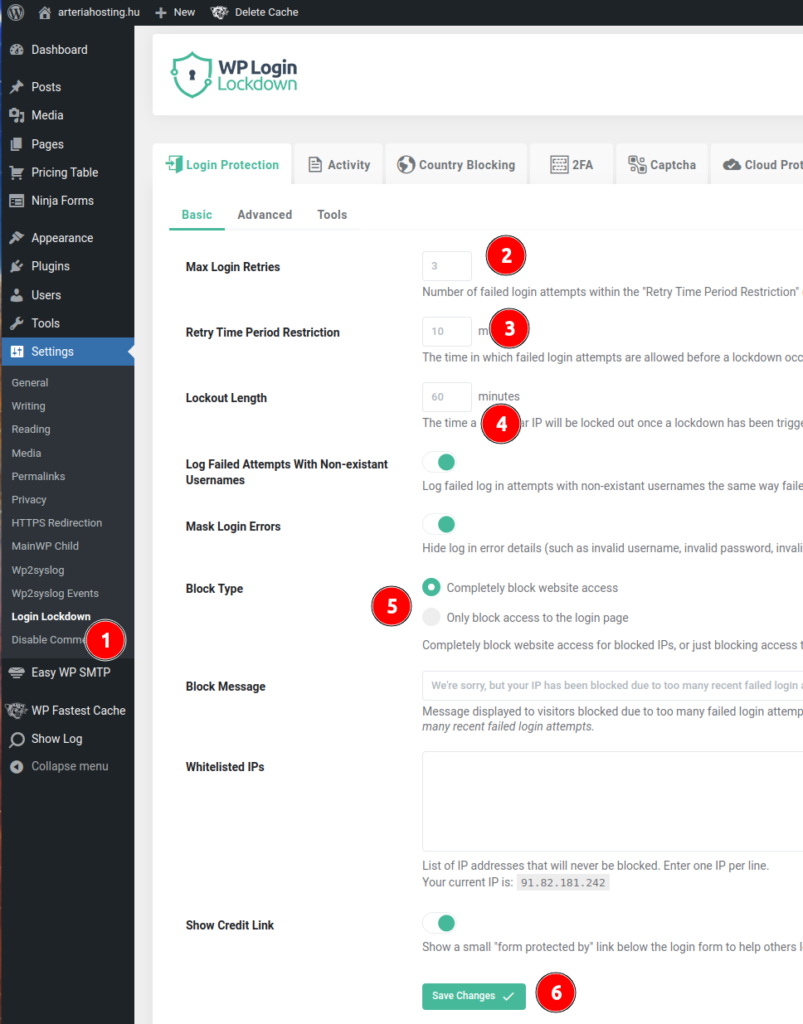
WP Login Lockdown
Ha valaki többször elrontja a jelszavát, ez a plugin letiltja néhány percre (érdemes emelni rajta!) A 2FA-ban érdemes a CAPTCHA-t bekapcsolni. Sajnos csak az egyszerű matematikai műveletek, ami elérhető ingyen, de az sem rossz.
Wordfence
Érdemes a Login Lockdown helyett, de akár mellette a Wordfence-t telepíteni, van belőle ingyenes, de regisztrálni kell egy license kulcsért. A Wordfence szerintem sokkal fontosabb, mint a login lockdown és sokkal többet tud. Szerintem érdemes bekapcsolni a rendszeres scannelést illetve a Wordfence Firewall. Továbbá a következőket:
Két-faktoros authentikáció (2FA) minden felhasználóra.
IP-k blokkolása.
Ha egy felhasználó olyan felhasználó névvel jön, ami nincs a rendszerben, akkor azt az IP címet azonnal blokkoljuk.
Az upload könyvtárban ne lehessen PHP-t futtatni.
Rendszeres scannelés, amiről levelet küld.
Ha a scannelés talál valamit, akkor azt azonnal javítani kell! Szerencsére van napi mentés és 2 hétre visszamenőleg bármit vissza tudok állítani. Sőt régebbre is, csak nem minden napot. Csak szólj!
A wordfence szól, ha egy téma vagy plugin sérülékeny vagy elárvult ilyenkor azonnal cseréld le!
New User Approve
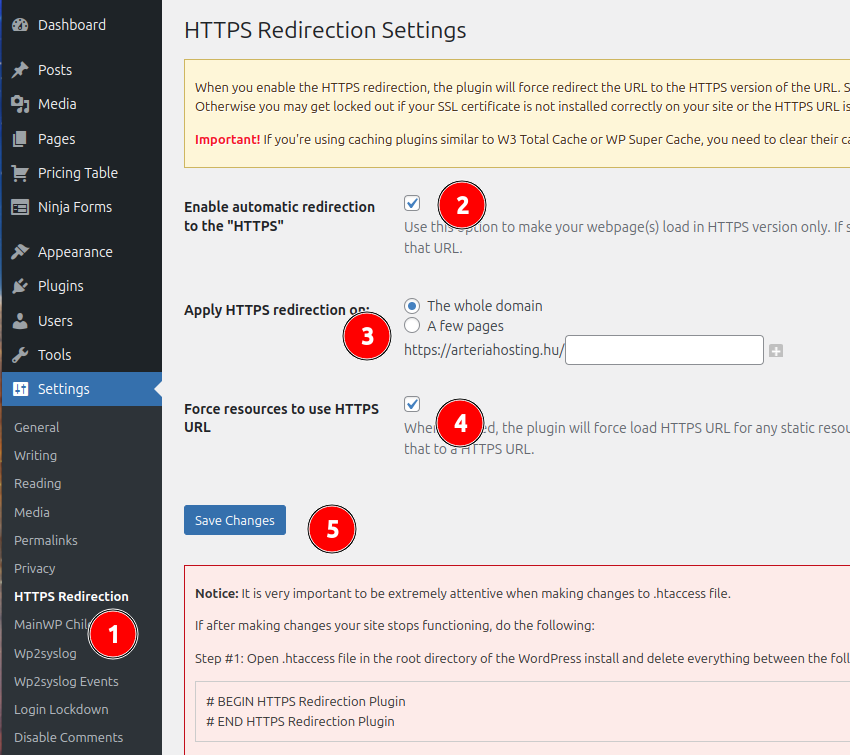
Ez kikapcsolja azt, hogy adminisztrátori jóváhagyás nélkül lehessen felhasználót regisztrálni. Eleve ha nem kell, akkor a beállításoknál legyen tiltva a regisztáció:
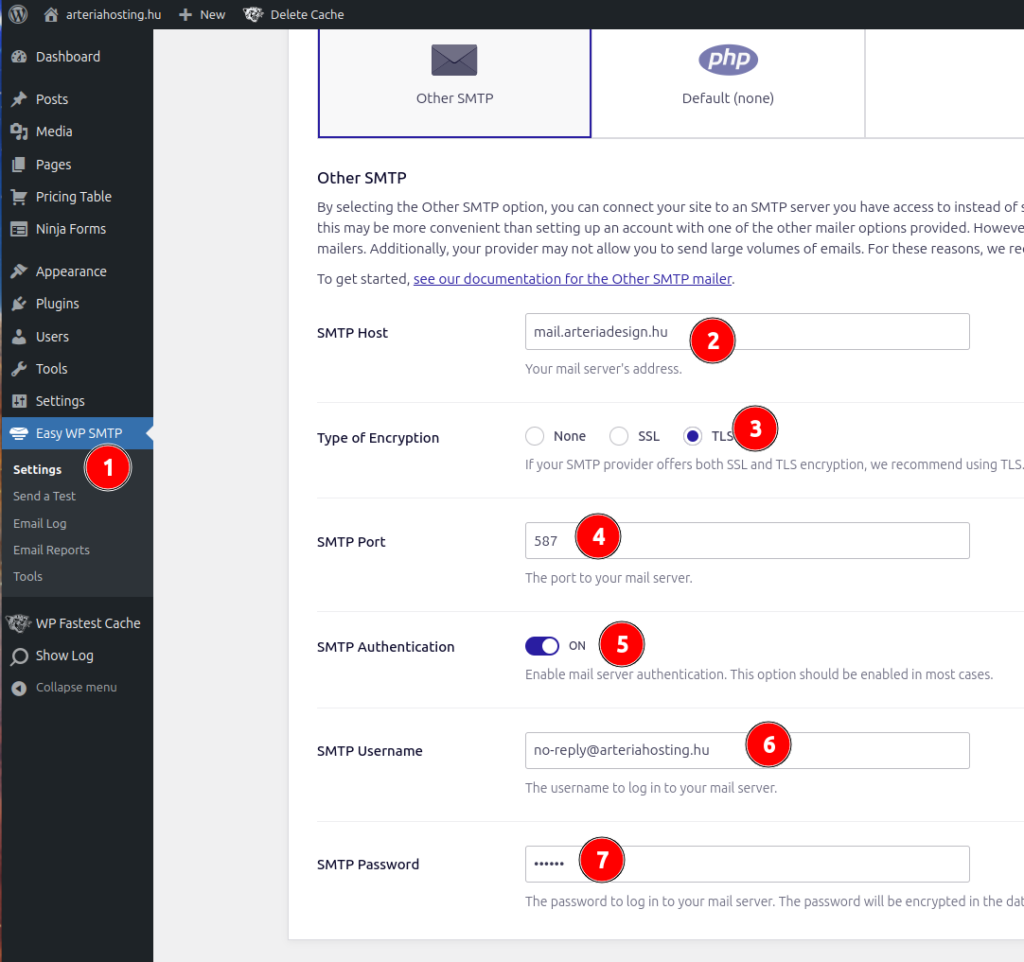
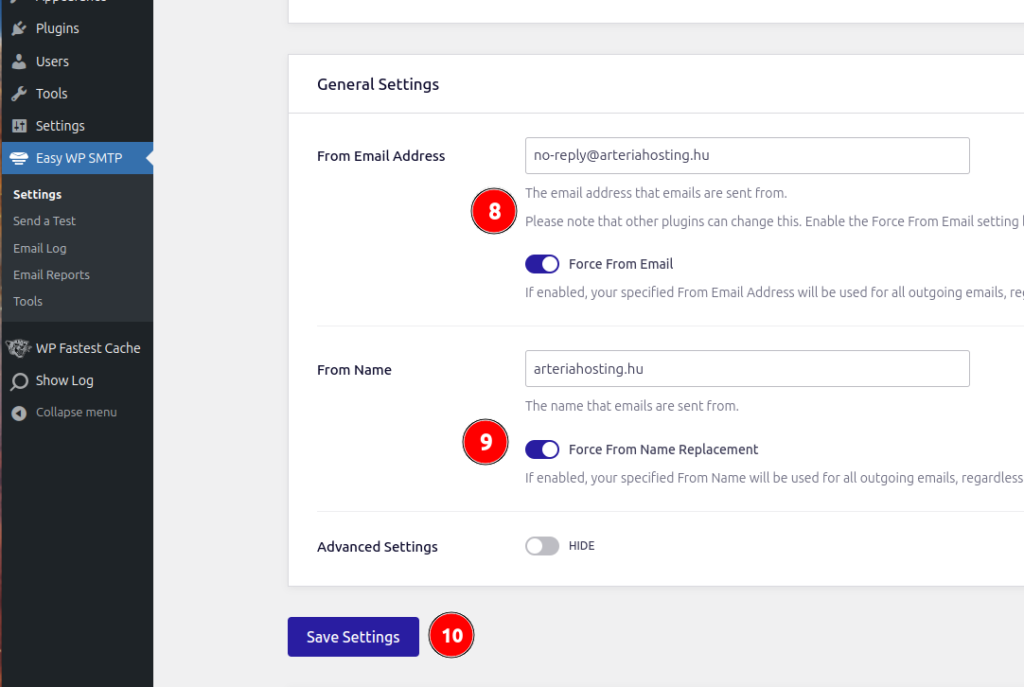
Easy-WP-SMTP
Hogy tudjon a wordpress levelet küldeni. Ehhez alapból jár a no-reply@sajatdomain user:
Ha a leveleid a SPAM-be mennek érdemes ezt a tesztet elvégezni.
Küldj egy levelet magadnak a gmail-es címedre (ha nincs, kérj meg másokat! 😉
Lépj be a gmail-be és keresd meg a levelet:
Kattints a három pontra és válaszd a “Show Original” menüt
Nézd meg az eredményt. Ha nem ezt látod (Az SPF, DKIM és DMARC soroknak ‘PASS’-nak kell lennie), akkor nem jól van beállítva a leveleződ. Állítsd be a leírás szerint. Ha továbbra sem jó, írj vagy hívj.
Keresd ki a jelszó változtatást: Beállítások > Jelszó
Írj be a régi, majd kétszer az új jelszavad
Kattints a [Mentés] gomra
Így lehet jelszót cserélni a webmailen
FONTOS!!!
Ha valaki 5x egymás után elrontja a jelszavát (egy bizonyos időn belül), akkor a szerver az IP címét 10 percre letiltja. Ez azért kell, hogy sokkal nehezebben lehessen a postafiókodat feltörni. Ennek viszont van némi mellékhatása, amire oda kell figyelni. Ha mondjuk a levelezés a telefonodon is (vagy bárhol máshol) be van állítva, akkor igyekezni kell ott is gyorsan cserélni a jelszót, különben kizárás lesz a vége. Ha az irodában vagy, akkor sajnos az egész iroda így jár, mert ott mindenki egy IP cím mögött ül, ami ilyenkor nagyon kellemetlen. Nincs mit tenni, várni kell, vagy hívj és leveszem a címet a tiltólistáról.
Kétfaktoros azonosítás
Ez csak a webmailben lehetséges Google Authenticator, Microsoft Authenticator vagy bármilyen más TOTP segíytségével
Hamarosan…
Elfelejtettem a jelszavam
Sajnos jelenleg csak én tudok új jelszót adni, de hamarosan az új ügyfélkaput megoldja ezt!
Tipikusan a www@sajatdomain userrel kell csinálni. De csak olyan IP címről enged, amit előtte az ügyfélkapun regisztráltál itt. Az FTP feltöltés menete itt.
Adatbázis elérése
Az adatbázis szerver egy dedikált host, így socket-en nem érhető el. Az adatbázis IP-n érhető el az sql.virt hostnévvel. A PHPMyadmint itt éred el.
Adatbázis mentés
Az adatbázisról minden nap mentés készül, amit FTP-n megtalálsz a sqlbackup könyvtárban. Ebből pongosan 14-et tartunk meg. Mivel a szerverről napi mentés készül, ha korábbi mentést kérsz, azt elő tudom varázsolni. Írj, hívj.
Mentés
A szerverről mentés készül. 3 hétre visszamenőleg minden napról. A régebbi mentések heti és havi szinten vannak meg. Ha szükséges igény szerint vissza tudom állítani.
A PHP hibákat a error.sajatdomain file-ban találod szintén FTP-n. Ezekből 7-et tartunk meg.
Levél küldés
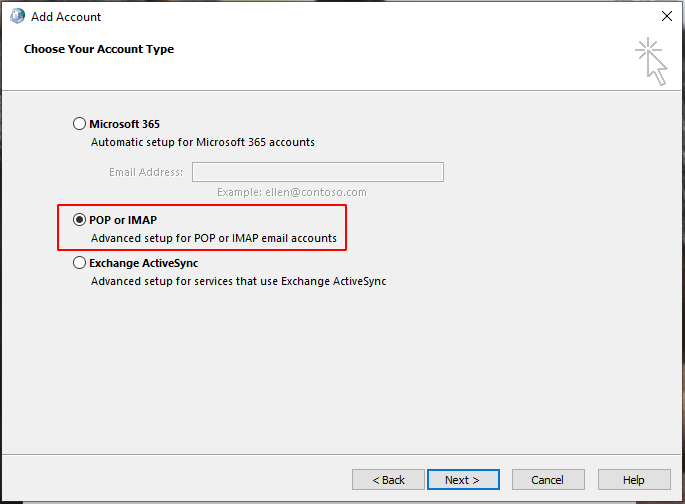
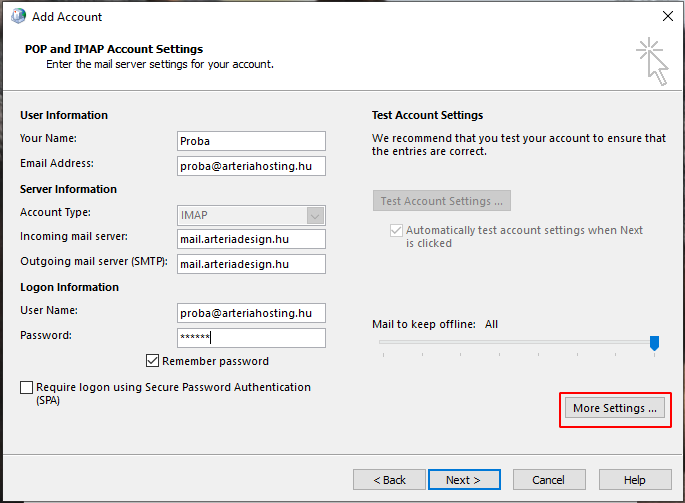
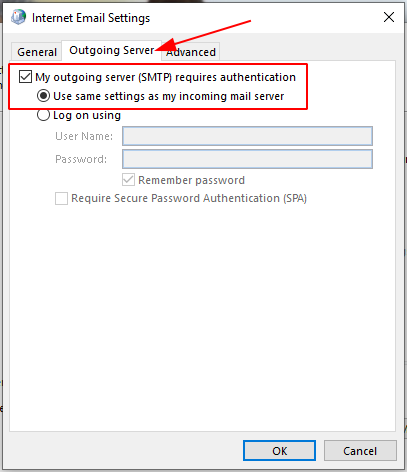
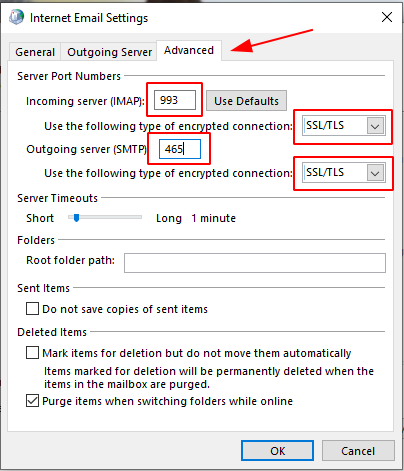
“Sajnos” a php mail függvény tiltott. Csak SMTP-n tudsz levelet küldeni. Használd a PHPMailert vagy bármely más SMTP megoldást. WordPress esetében például az Easy WP SMTP plugint. Ezekhez érdemes a no-reply@sajatdomain email címet használni, mely minden domainhez automatikusan elkészül. Fontos: az erre érkező leveleket a szerver automatikusan és véglegesen törli (azért is hívják no-reply-nak;-).